Sesión 4 (A) — Primer contacto con Gretl: el dataset hprice2
Índice
- Descripción de la práctica
- Actividad 1 - Mostrar los datos
- Actividad 2 - Editar los atributos de las variables
- Actividad 3 - Estadísticos descriptivos
- Actividad 4 - Histograma
- Actividad 5 - Diagrama de caja
- Preguntas de interpretación para la clase
- Para profundizar
- Código completo de la práctica
- Respuestas
Descripción de la práctica
Esta es nuestra primera práctica con Gretl. No haremos todavía ninguna regresión: el objetivo de hoy es tomar contacto con datos reales y con la interfaz del programa. Usaremos el conjunto hprice2, sobre precios de la vivienda en 506 zonas del área de Boston (Harrison & Rubinfeld, 1978), que será nuestro dataset recurrente durante todo el curso: lo reencontraremos al estudiar formas funcionales con logaritmos (el precio admite transformación logarítmica). En la práctica B trabajaremos con una versión ampliada de estos datos que incluye además una variable dicotómica o dummy (chas, proximidad al río Charles).
Trabajamos con datos reales (y no simulados) porque queremos ver desde el inicio cómo son los datos económicos reales. Los datos simulados los reservaremos, más adelante, para verificar propiedades teóricas.
Los comandos de Gretl que aparecen hoy. Todo lo que haremos por menús tiene su equivalente en una orden escrita, que mostramos en gris debajo de cada paso con la indicación ``o bien teclee en línea de comandos''. Esas órdenes se escriben en la consola de Gretl (menú Herramientas -> Consola de Gretl) o se guardan, una tras otra, en un guion: un fichero de texto (Archivo -> Archivos de guion -> Nuevo guion) que Gretl ejecuta entero de una vez. Al final de este documento está el guion completo de la práctica. Los comandos de hoy:
open- carga un fichero de datos.
print- muestra los valores de una o varias variables.
setinfo- cambia la descripción y el nombre de una variable.
labels- lista las descripciones de todas las variables.
summary- calcula los estadísticos descriptivos.
freq- distribución de frecuencias e histograma.
boxplot- diagrama de caja.
help- ayuda sobre cualquier comando.
Las palabras que empiezan por dos guiones (--quiet, --plot) son opciones que modifican lo que hace el comando; cada una se explica donde aparece.
Objetivo
Tras cargar los datos, cada actividad persigue un objetivo:
- Actividad 1: mostrar los datos y empezar a leer cada variable como un vector de \(\mathbb{R}^n\).
- Actividad 2: editar los atributos de las variables.
- Actividad 3: obtener estadísticos descriptivos.
- Actividad 4: generar un histograma.
- Actividad 5: generar un diagrama de caja.
Comencemos cargando los datos:
Archivo -> Abrir archivo de datos -> Archivo de muestra y, en la pestaña Wooldridge, seleccione hprice2.
La orden equivalente es open seguido del nombre del fichero. Los conjuntos de muestra vienen con Gretl y basta el nombre, hprice2.gdt (.gdt es el formato propio de Gretl); para un fichero suyo habría que dar la ruta, como haremos en la práctica B. Al cargar, Gretl lista las variables del fichero.
o bien teclee en línea de comandos:
open hprice2.gdt
Gretl no preguntará por la frecuencia: son datos de sección cruzada (cada observación es una zona, no un instante de tiempo), de modo que el orden de las observaciones es irrelevante, tal como vimos en la lección 1.
Actividad 1 - Mostrar los datos
Visualice los valores de los precios de la vivienda:
- En la ventana principal de Gretl, marque con el ratón la variable:
price. - ``Pinche'' sobre ella con el botón derecho del ratón.
Seleccione
Mostrar valoresdel menú desplegable que se ha abierto al pinchar.printseguido del nombre de la variable muestra sus valores. Con la opción-olos presenta por observación, uno debajo de otro y con el número de observación delante; sin ella, los muestra por variable, varios por fila.o bien teclee en línea de comandos:
print -o price
La variable price es una lista de 506 números. Para nosotros, eso es un vector de \(\mathbb{R}^{506}\). Lo mismo vale para rooms, nox y cualquier otra variable del fichero.
Para acceder a la ayuda
Para consultar la documentación sobre cualquier comando, puede emplear el menú desplegable Ayuda que aparece arriba, a la derecha de la ventana principal de Gretl.
Ayuda -> Guía de instruccionesy ``pinche'' sobreprint
En la consola, help seguido del nombre de un comando muestra su descripción y sus opciones; help a secas lista todos los comandos disponibles.
o bien teclee en línea de comandos: help print
Actividad 2 - Editar los atributos de las variables
Las variables tienen ya asignada cierta información, pero podemos enriquecerla con descripciones y etiquetas que aparecerán después en gráficos y salidas.
Editar la descripción de price
- Marque la variable
price, ``pinche'' sobre ella con el botón derecho y seleccioneEditar atributos. Escriba como descripción
Precio mediano de la vivienda ($)y como nombre a mostrar en gráficosPrecio ($).setinfoseguido del nombre de la variable cambia sus atributos:-dfija la descripción, la que aparece junto al nombre en la ventana principal, y-nel nombre con el que aparecerá en los gráficos. Los dos textos van entre comillas.o bien teclee en línea de comandos:
setinfo price -d "Precio mediano de la vivienda ($)" -n "Precio ($)"
Haga lo mismo con rooms y con nox
Dos órdenes setinfo más, una por variable, con la misma estructura:
en línea de comandos:
setinfo rooms -d "Número medio de habitaciones" -n "Habitaciones"
setinfo nox -d "Concentración de óxidos de nitrógeno" -n "Contaminación (NOx)"
Compruebe las etiquetas de todas las variables
Las etiquetas se pueden leer en la pantalla principal a la derecha del nombre de cada variable.
labelssin argumentos lista las descripciones de todas las variables del conjunto de datos; con una lista de nombres, solo las de esas variables.o bien teclee en línea de comandos:
labels
Para leer la información registrada del conjunto completo de datos
Emplee el menú desplegable Datos -> Información del conjunto de datos.
Actividad 3 - Estadísticos descriptivos
Queremos resumir numéricamente varias variables a la vez.
- Marque con el ratón las variables
price,roomsynox(manteniendo pulsada la teclaCtrl). - ``Pinche'' con el botón derecho y seleccione
Estadísticos principales. Gretl preguntará si debe mostrar todos los estadísticos o solo los más importantes (explore ambas opciones).
summaryseguido de una lista de variables calcula, para cada una, la media, la mediana, el mínimo, el máximo, la desviación típica, el coeficiente de variación, la asimetría y la curtosis, y las presenta en una tabla con una fila por variable. La opción--simplereduce la tabla a los estadísticos básicos (media, mediana, desviación típica, mínimo y máximo).o bien teclee en línea de comandos:
summary price rooms nox
                    Media        Mediana         Mínimo         Máximo
price               22512          21200         5000,0          50001
rooms              6,2841         6,2100         3,5600         8,7800
nox                5,5498         5,3800         3,8500         8,7100

            Desv. Típica.           C.V.      AsimetríaExc. de curtosis
price              9208,9        0,40907         1,1063         1,4594
rooms             0,70259        0,11181        0,40281         1,8595
nox                1,1584        0,20873        0,72258      -0,080785

                 Perc. 5%      Perc. 95%        Rango IQObservaciones ausentes
price               10200          43695         8199,0              0
rooms              5,3000         7,6295        0,74250              0
nox                4,0900         7,4000         1,7500              0
Obtendrá, para cada variable, la media, la mediana, el mínimo, el máximo, la desviación típica, etc.
Anticipo geométrico (se desarrolla en la práctica A de la sesión 7): la media de una variable no es un número cualquiera; veremos que es el resultado de proyectar el vector \(\boldsymbol{x}\) sobre la dirección del vector de unos \(\boldsymbol{1}\). Y la desviación típica medirá la distancia de ese vector respecto de su proyección; es decir, la /norma del vector en desviaciones \(\boldsymbol{x}-\mu_{\boldsymbol{x}}\boldsymbol{1}\), donde \(\mu_{\boldsymbol{x}}\) es la media de \(\boldsymbol{x}\) (notación que fijaremos en la lección 4). Hoy solo leemos los números; pronto les daremos interpretación geométrica./
Actividad 4 - Histograma
Para ver la distribución de una variable:
- Marque
price, ``pinche'' con el botón derecho y seleccioneDistribución de frecuencias. Gretl preguntará por el número de intervalos; acepte el valor por defecto.
freqseguido del nombre de una variable cuenta cuántas observaciones caen en cada intervalo y muestra la tabla de frecuencias y el histograma; el número de intervalos lo elige Gretl (puede fijarlo con la opción--nbins). Tecleado en la consola de Gretl,freq pricemuestra la tabla y abre el histograma en una ventana; con la opción--plot"histograma.png"= lo guardaría en un fichero en lugar de mostrarlo.o bien teclee en línea de comandos:
freq price
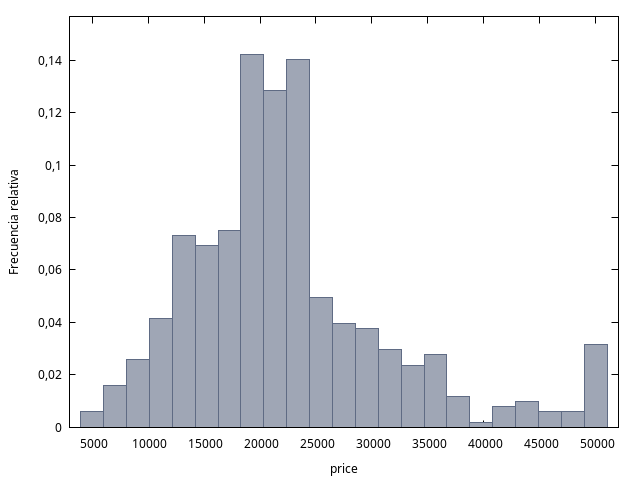
price.
Observe la forma de la distribución de price: ¿es simétrica?, ¿se extiende la distribución hacia la derecha (cola larga de precios altos)? Repita el histograma para rooms y compare.
Actividad 5 - Diagrama de caja
El diagrama de caja (boxplot) resume la distribución mediante la mediana, los cuartiles y los valores extremos, y es útil para detectar observaciones atípicas.
Marque
price, ``pinche'' con el botón derecho y seleccioneGráfico de caja.boxplotseguido de una o varias variables dibuja un diagrama de caja por variable. La caja encierra el \(50\%\) central de los datos, entre el primer y el tercer cuartil; la línea que la cruza es la mediana y el signo+es la media; los bigotes se extienden hasta \(1{,}5\) veces el rango intercuartílico y los puntos que quedan fuera son los valores atípicos. En la consola,boxplot priceabre el gráfico en una ventana; con--output"caja.png"= lo guardaría en un fichero.o bien teclee en línea de comandos:
boxplot price
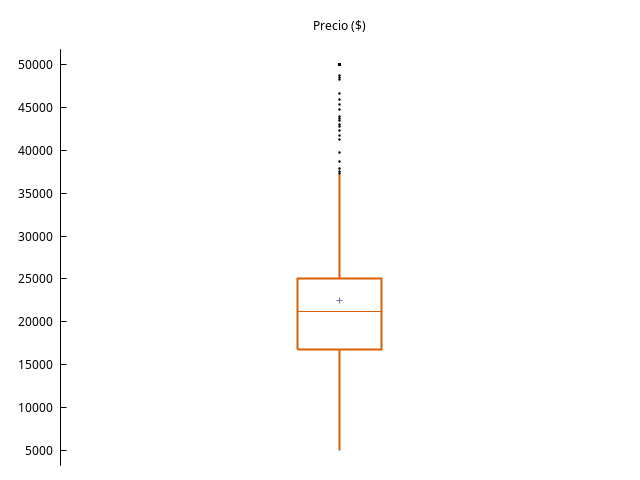
price.Los puntos por encima del ``bigote'' superior son zonas con precios anormalmente altos. No los eliminamos: simplemente los observamos. Más adelante (laboratorio integrador) hablaremos de observaciones influyentes.
Preguntas de interpretación para la clase
- ¿Cuál es el precio medio de la vivienda en la muestra? ¿Y la mediana? ¿Por qué difieren?
- El histograma de
price, ¿sugiere simetría o asimetría? ¿Qué implicaría eso para una eventual transformación logarítmica (que veremos más adelante)? - La variable
pricees una lista de 506 números. ¿En qué espacio \(\mathbb{R}^n\) ``vive'' como vector? ¿Yrooms? - ¿Por qué hemos usado datos reales y no simulados en esta práctica?
Para profundizar
- Cottrell, A. y Lucchetti, R. (2023). Gretl User's Guide. Capítulos introductorios sobre carga de datos y estadística descriptiva. Disponible en gretl.sourceforge.net.
- Adkins, L. C. (2018). Using Gretl for Principles of Econometrics, 5.ª ed. Capítulo 1 (introducción al entorno).
- Wooldridge, J. M. (2020). Introductory Econometrics: A Modern Approach. Apéndice sobre estadística descriptiva; descripción del dataset
hprice2(Harrison y Rubinfeld, 1978). - Harrison, D. y Rubinfeld, D.L. (1978), "Hedonic Housing Prices and the Demand for Clean Air", Journal of Environmental Economics and Management 5, 81-102.
Código completo de la práctica
| Enlace al guión: | S04-Prct-A-hprice2.inp |
Respuestas
- Precio medio frente a mediana. Con datos reales de vivienda es habitual que la media sea mayor que la mediana: unas pocas zonas con precios muy altos desplazan la media hacia arriba, mientras que la mediana, al ser un estadístico de orden y no de suma, apenas se ve afectada por esos valores extremos. Con estos datos ocurre exactamente eso: la media es \(22\,512\) dólares y la mediana \(21\,200\). Es la asimetría positiva que confirma el histograma de la Actividad 4.
- Histograma de
price: ¿simetría o asimetría? Muestra asimetría positiva (cola larga hacia la derecha; el coeficiente de asimetría que da Gretl es \(1{,}11\)): la mayoría de las zonas tienen precios moderados, y unas pocas zonas ``de lujo'' alargan la cola derecha. Esto anticipa exactamente el motivo por el que, en la lección 15 (formas funcionales), se transformapricecon logaritmos: el logaritmo ``comprime'' esa cola larga y acerca la distribución a la simetría, lo cual suele mejorar el ajuste lineal. - ¿En qué \(\mathbb{R}^n\) vive
price? ¿Yrooms? Ambas viven en \(\mathbb{R}^{506}\): el espacio lo determina el número de observaciones (\(n=506\) zonas), no el ``tipo'' de variable.priceyroomsson dos vectores distintos dentro del mismo espacio \(\mathbb{R}^{506}\), lo cual es lo que permite compararlos, sumarlos, proyectarlos o medir el ángulo entre ellos (lecciones 4 y 5). - ¿Por qué datos reales y no simulados aquí? Porque el objetivo de esta primera práctica es tomar contacto con la irregularidad de los datos reales (asimetría, escalas, posibles atípicos) desde el principio. Los datos simulados se reservan para cuando necesitemos verificar una propiedad teórica de la que conocemos de antemano la ``verdad'' (por ejemplo, insesgadez de un estimador, o, como en la práctica B de la sesión 7, las identidades de las lecciones 4 y 5).